



اگر هنگام روشن کردن سیستمتان نامهایی مثل BIOS یا UEFI را دیدهاید و نمیدانید دقیقاً چه تفاوتی بین آنها وجود دارد، این مقاله دقیقاً برای شماست. این دو فناوری در واقع پل ارتباطی میان سختافزار و سیستمعامل هستند و هرکدام نسل خاصی از تکنولوژی بوت کامپیوتر محسوب میشوند. در ادامه ی مقاله ی تفاوت BIOS و UEFI از فروشگاه رادین کامپیوتر بررسی میکنیم BIOS چیست، UEFI چه مزایایی دارد و کدام گزینه برای شما مناسبتر است.
BIOS چیست؟
BIOS مخفف عبارت Basic Input/Output System است و یکی از قدیمیترین نرمافزارهای سطح پایین در دنیای کامپیوتر محسوب میشود. این سیستم از دهه 1980 تاکنون همراه مادربردها بوده و وظیفه دارد سختافزار سیستم را شناسایی و برای بوت سیستمعامل آماده کند.
زمانی که سیستم را روشن میکنید، BIOS ابتدا یک فرآیند به نام POST (Power-On Self Test) را اجرا میکند تا از سلامت قطعاتی مانند رم، پردازنده، کارت گرافیک و دیسک سخت اطمینان حاصل کند. اگر همهچیز درست باشد، کنترل سیستم را به سیستمعامل (مثلاً ویندوز) واگذار میکند.
🔹 وظایف BIOS:
-
شناسایی و تست قطعات سختافزاری
-
تنظیمات پایه مثل ترتیب بوت، ولتاژها و فنها
-
ذخیره تنظیمات در حافظهای به نام CMOS
-
آغاز فرآیند بوت سیستمعامل
اما BIOS محدودیتهایی دارد که با گذشت زمان باعث شد تکنولوژی جدیدتری به نام UEFI جایگزین آن شود.
UEFI چیست؟
UEFI مخفف عبارت Unified Extensible Firmware Interface است UEFI با رابط گرافیکی زیباتر، پشتیبانی از ماوس، امنیت بالاتر و سرعت بوت بیشتر طراحی شده تا محدودیتهای BIOS را برطرف کند و در واقع نسخه مدرنتر و پیشرفتهتر BIOS محسوب میشود.
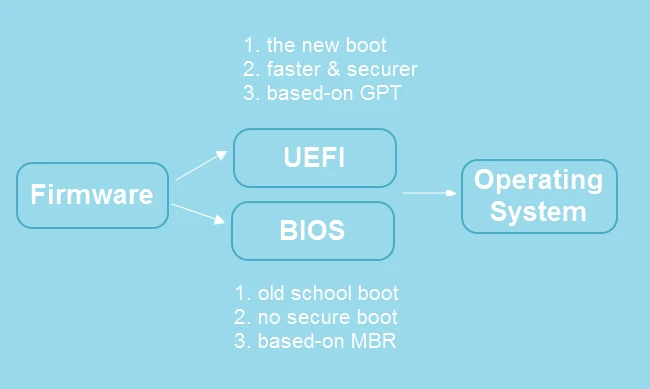
در سیستمهایی که از SSD و درایوهای NVMe استفاده میکنند، UEFI بهصورت چشمگیری سرعت بوت را افزایش میدهد، زیرا از ساختار جدیدی به نام GPT (GUID Partition Table) استفاده میکند.
🔹 ویژگی های UEFI:
-
پشتیبانی از درایوهای بزرگتر از 2 ترابایت
-
بوت بسیار سریعتر نسبت به BIOS
-
امکان استفاده از رابط گرافیکی با ماوس
-
امنیت بالاتر از طریق فناوری Secure Boot
-
پشتیبانی از درایوهای GPT و سیستمهای 64 بیتی
بهطور خلاصه، UEFI همان BIOS مدرن است که با امکانات بیشتر، تجربهای سریعتر و ایمنتر ارائه میدهد.
تفاوت BIOS و UEFI
| ویژگیها | BIOS | UEFI |
|---|---|---|
| سال معرفی | دهه 1980 | حدود 2010 |
| نوع پارتیشن | MBR | GPT |
| حداکثر ظرفیت درایو قابل پشتیبانی | 2 ترابایت | تا 9 زتابایت |
| سرعت بوت | کندتر | بسیار سریعتر |
| رابط کاربری | متنی (Keyboard) | گرافیکی (Mouse + Keyboard) |
| قابلیت امنیتی | ندارد | دارد (Secure Boot) |
| بهروزرسانی | سختتر و محدود | راحت و از طریق نرمافزار |
| پشتیبانی از SSD/NVMe | محدود | کامل |
🔹 اگر سیستم شما جدید است (بعد از سال 2015 ساخته شده)، احتمال بسیار زیاد از UEFI استفاده میکند.
🔹 در سیستمهای قدیمیتر یا مادربرد های سادهتر همچنان BIOS سنتی وجود دارد.
تفاوت GPT و MBR در بوت سیستم
برای درک تفاوت واقعی BIOS و UEFI، باید تفاوت دو نوع ساختار پارتیشنبندی MBR و GPT را نیز بدانید.
-
MBR (Master Boot Record):
ساختار سنتی است که فقط از درایوهای حداکثر 2 ترابایتی و 4 پارتیشن اصلی پشتیبانی میکند. این ساختار توسط BIOS استفاده میشود. -
GPT (GUID Partition Table):
ساختار مدرنتر است که از درایوهای بسیار بزرگتر پشتیبانی میکند و اطلاعات بوت را در چند نقطه ذخیره میکند تا در صورت خرابی یکی از آنها، سیستم قابل بازیابی باشد.
GPT فقط در سیستمهایی با UEFI قابل استفاده است.
Secure Boot در UEFI چیست و چرا مهم است؟
یکی از قابلیتهای برجسته UEFI، ویژگی امنیتی Secure Boot است.
این فناوری از اجرای نرمافزارهای ناشناخته یا آلوده در هنگام بوت جلوگیری میکند.
در واقع، سیستم فقط فایلهایی را اجرا میکند که دارای امضای دیجیتال معتبر از تولیدکننده سیستمعامل یا سختافزار باشند.
این قابلیت در ویندوز 10 و 11 بهصورت پیشفرض فعال است و کمک میکند بدافزارهایی مثل Bootkit یا Rootkit نتوانند سیستم را قبل از لود شدن ویندوز آلوده کنند.
چگونه بفهمیم سیستم ما از BIOS است یا UEFI؟
روش ساده برای تشخیص:
-
در ویندوز کلیدهای
Win + Rرا فشار دهید. -
عبارت
msinfo32را تایپ کنید و Enter بزنید. -
در پنجره باز شده، گزینهی BIOS Mode را پیدا کنید.
-
اگر مقدار آن “Legacy” باشد یعنی سیستم از BIOS استفاده میکند.
اگر “UEFI” باشد یعنی سیستم شما از فناوری جدید پشتیبانی میکند.
تغییر از BIOS به UEFI (در صورت امکان)
اگر سیستم شما از هر دو حالت پشتیبانی میکند، میتوانید از Legacy BIOS Mode به UEFI Mode سوئیچ کنید.
اما باید قبل از آن نوع پارتیشن را از MBR به GPT تغییر دهید.
مایکروسافت ابزار رسمی به نام MBR2GPT.exe در ویندوز دارد که این کار را بدون از دست رفتن اطلاعات انجام میدهد.
جمعبندی
BIOS و UEFI هر دو نقش حیاتی در راهاندازی سیستم دارند، اما UEFI با ویژگیهای مدرن، امنیت بیشتر و پشتیبانی از سختافزارهای جدید، گزینهی استاندارد امروزی محسوب میشود.
اگر قصد ارتقا سیستم یا نصب ویندوز جدید دارید، حتماً از UEFI + GPT استفاده کنید تا هم سرعت بالاتر و هم امنیت بیشتری تجربه کنید.